- Как правильно настроить выгрузку свойств товара из 1С на сайт на Битриксе: подробный гайд
- Установка модуля «1С-Интеграция»
- Шаг 1: Скачивание модуля
- Шаг 2: Установка модуля
- Шаг 3: Настройка модуля
- Настройка соединения с 1С
- Создание свойств товара в Битрикс
- Введение
- Шаг 1: Зайти в панель управления сайтом
- Шаг 2: Открыть раздел «Товары»
- Шаг 3: Создать свойство товара
- Заключение
- Как правильно настроить выгрузку свойств товара из 1С на сайт Битрикс?
- Шаг 1: Загрузка информации о свойствах товаров
- Шаг 2: Настройка параметров выгрузки
- Шаг 3: Установка соответствия свойств
- Шаг 4: Проверка результатов
- Проверка результатов выгрузки товаров на сайт Битрикс
- Шаг 1. Проверка наличия всех свойств
- Шаг 2. Проверка соответствия значений свойств
- Шаг 3. Проверка корректности отображения товаров
- Шаг 4. Проверка скорости загрузки сайта
- Вопрос-ответ:
- Каким образом можно выгрузить свойства товаров из 1С на сайт Битрикс?
- Какие свойства товаров можно выгрузить из программы 1С на сайт Битрикс?
- Можно ли выгрузить свойства только определенных товаров из программы 1С на сайт Битрикс?
- Как установить модуль «Интернет-магазин для 1С» на сервер 1С и Bitrix?
- Можно ли изменять свойства товаров на сайте Битрикс и затем выгружать их в программу 1С?
Как правильно настроить выгрузку свойств товара из 1С на сайт на Битриксе: подробный гайд
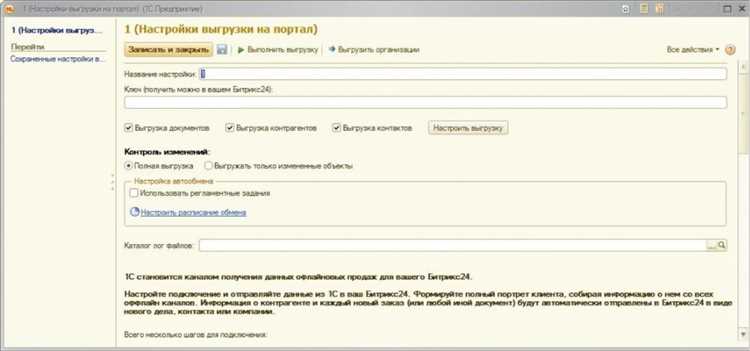
Современный бизнес не может обойтись без электронной торговли. И для того, чтобы эффективно продавать товары в Интернете, необходимо уметь автоматически обновлять информацию на сайте. В этом помогают различные CMS, и Битрикс — одна из наиболее популярных.
Как настроить выгрузку свойств товара из 1С на сайт Битрикс? Для этого нужно выполнить несколько простых шагов. Во-первых, необходимо настроить свойства товаров в 1С. Во-вторых, следует проверить правильность настроек интеграции 1С с сайтом. В-третьих, нужно создать профиль выгрузки и настроить его параметры.
Правильная настройка выгрузки свойств товара из 1С на сайт Битрикс позволит значительно ускорить процесс обновления каталога товаров и избежать ошибок и несоответствий в информации. В следующих разделах мы расскажем более подробно о каждом этапе настройки.
Установка модуля «1С-Интеграция»
Шаг 1: Скачивание модуля
Перейдите на сайт 1С-Битрикс и скачайте модуль «1С-Интеграция». Для этого вам потребуется аккаунт на сайте и права администратора на вашем Битрикс-сайте.
После скачивания файлов модуля, разархивируйте их на своем компьютере. Подробная инструкция по установке модуля будет находиться в файле readme.
Шаг 2: Установка модуля
Перейдите на сайт своего Битрикс-проекта и зайдите в панель управления. Далее перейдите в раздел «Marketplace» и выполните поиск модуля «1С-Интеграция».
Выберите нужную версию и нажмите кнопку «Установить». После установки модуля перезапустите ваш сайт.
Шаг 3: Настройка модуля
Перейдите в настройки модуля в разделе «Настройки сайта». Заполните все необходимые поля и настройте пути к вашей 1С-базе данных.
После заполнения всех полей, сохраните настройки и выполните проверку связи между вашим Битрикс-сайтом и 1С-базой данных.
Теперь вы можете начать работу с модулем и настроить выгрузку свойств товара из 1С на ваш сайт Битрикс.
Настройка соединения с 1С
Для того, чтобы настроить выгрузку свойств товара из 1С на сайт Битрикс нужно сначала настроить соединение между системами. Для этого нужно установить модуль интеграции Битрикс с 1С и сконфигурировать его в соответствии с требованиями вашей компании.
Шаг 1. Установка модуля интеграции
- Скачайте модуль интеграции 1С-Битрикс из официального магазина Битрикса.
- Установите модуль на ваш сайт.
- Перейдите в раздел «Настройки» модуля и выберите режим «1С:Предприятие».
Шаг 2. Конфигурация модуля
- Задайте в соответствии с вашими требованиями настройки для обмена между Битрикс и 1С.
- Укажите адрес сервера 1С и порт.
- Задайте названия классов и свойств из 1С, которые будут выгружаться на сайт Битрикс.
- Задайте права доступа к модулю интеграции для пользователей вашего сайта.
Шаг 3. Тестирование соединения
- Проверьте работоспособность модуля интеграции, запустив тестовый обмен между системами.
- Проверьте корректность вывода свойств товара на вашем сайте.
Для более удобной работы с модулем интеграции вы можете выбрать вариант автоматической выгрузки свойств товара из 1С на сайт Битрикс в режиме реального времени или по расписанию.
Создание свойств товара в Битрикс
Введение
Свойства товара — это дополнительные характеристики, которые помогают пользователю сориентироваться в ассортименте товаров. Например, это цвет, размер, материал и т.д. Для создания свойств товара в Битрикс необходимо выполнить несколько простых шагов.
Шаг 1: Зайти в панель управления сайтом
Первым шагом необходимо зайти в панель управления сайтом. Для этого необходимо в адресной строке браузера набрать адрес сервера сайта и добавить к нему «/bitrix/admin». Например: https://example.com/bitrix/admin.
Шаг 2: Открыть раздел «Товары»
После входа в панель управления сайтом необходимо найти раздел «Товары». Его можно найти в боковой панели, которая находится слева. После того как раздел «Товары» будет открыт, необходимо нажать на вкладку «Свойства».
Шаг 3: Создать свойство товара
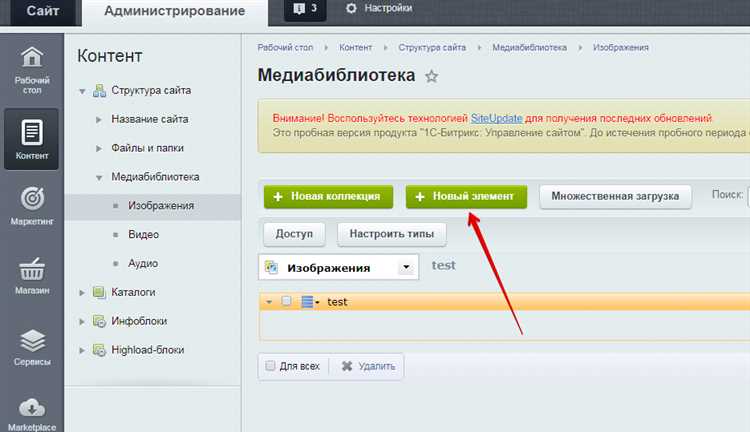
Чтобы создать свойство товара, необходимо нажать на кнопку «Добавить свойство». В появившемся окне нужно заполнить необходимые поля: название свойства, символьный код, тип свойства и т.д. После заполнения всех полей необходимо нажать на кнопку «Применить».
Заключение
Создание свойств товара необходимо для более удобного поиска и сортировки товаров, а также для того, чтобы пользователь мог быстро ознакомиться с основными характеристиками товаров. С помощью изложенной выше инструкции вы сможете легко создавать свойства товара в Битрикс.
Как правильно настроить выгрузку свойств товара из 1С на сайт Битрикс?
Шаг 1: Загрузка информации о свойствах товаров
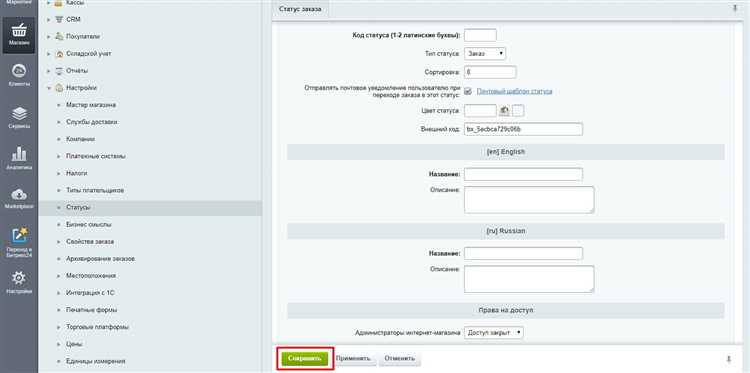
Для начала работы необходимо загрузить всю информацию о свойствах товаров из 1С. Для этого необходимо открыть соответствующую вкладку программы 1С и выбрать нужные свойства для экспорта в файл. Этот файл можно сохранить в нужном формате и использовать на сайте в качестве источника данных.
Шаг 2: Настройка параметров выгрузки
После того, как файл с информацией о свойствах товаров загружен на сайт, необходимо настроить параметры выгрузки в Битрикс. Во вкладке «Инструменты» на странице администратора нужно выбрать «Интеграция с 1С» и внести нужные данные.
Шаг 3: Установка соответствия свойств
Для корректного отображения информации о свойствах товаров на сайте необходимо установить соответствие между свойствами в файле и соответствующими им полями в Битрикс. Это можно сделать в разделе «Соответствие свойств» на странице настроек администратора.
Шаг 4: Проверка результатов
После всех настроек необходимо проверить результаты выгрузки свойств товаров. Для этого можно открыть карточку товара на сайте, чтобы убедиться, что все необходимые свойства отображаются корректно.
Следуя этим четырем шагам, вы сможете успешно настроить выгрузку свойств товаров из 1С на сайт Битрикс и обеспечить корректное отображение информации на страницах каталога товаров.
Проверка результатов выгрузки товаров на сайт Битрикс
Шаг 1. Проверка наличия всех свойств
Выгруженные данные должны содержать все необходимые свойства товаров, которые были выбраны для выгрузки. Проверьте, что на сайте Битрикс отображаются все выбранные свойства товара, например: размеры, вес, материал, цвет и т.д. В случае отсутствия одного или нескольких свойств, вернитесь к шагу настройки выгрузки и убедитесь, что все необходимые свойства были выбраны.
Шаг 2. Проверка соответствия значений свойств
Убедитесь, что значения свойств товаров, отображаемые на сайте Битрикс, соответствуют значениям свойств в 1С. Например, размеры и вес должны совпадать, цвет и материал должны быть идентичными. Если значения свойств не совпадают, проверьте настройки выгрузки и убедитесь, что выбранные поля соответствуют значениям свойств в 1С.
Шаг 3. Проверка корректности отображения товаров
После выгрузки товаров из 1С на сайт Битрикс, проверьте, что все товары отображаются корректно, включая изображения, описания, цены и доступность. Если какой-либо товар отображается неверно или не отображается вовсе, проверьте настройки выгрузки и убедитесь, что все поля заполнены правильно.
Шаг 4. Проверка скорости загрузки сайта
Следите за скоростью загрузки страниц сайта. Если мы используем много свойств на странице продукта, это может увеличить время загрузки, особенно на медленных устройствах. Попробуйте оптимизировать количество отображаемых свойств на странице продукта и следите за скоростью загрузки.
Вопрос-ответ:
Каким образом можно выгрузить свойства товаров из 1С на сайт Битрикс?
Для того, чтобы выгрузить свойства товаров из программы 1С на сайт Битрикс, необходимо установить модуль «Интернет-магазин для 1С» на сервер 1С и Bitrix. После этого, нужно настроить соединение между программой 1С и сайтом Битрикс, настроить конфигурацию соответствующим образом и приступить к выгрузке свойств товаров.
Какие свойства товаров можно выгрузить из программы 1С на сайт Битрикс?
Из программы 1С на сайт Битрикс можно выгрузить различные свойства товаров, например: цену, наличие на складе, описание, вес, габариты, фотографии, артикул, производителя и т.д. Выгрузка свойств зависит от настроек соединения между 1С и сайтом Битрикс.
Можно ли выгрузить свойства только определенных товаров из программы 1С на сайт Битрикс?
Да, можно выгрузить свойства только определенных товаров из программы 1С на сайт Битрикс. Для этого необходимо настроить фильтр выгрузки, указав соответствующие значения в полях фильтра.
Как установить модуль «Интернет-магазин для 1С» на сервер 1С и Bitrix?
Для установки модуля «Интернет-магазин для 1С» на сервер 1С и Bitrix необходимо скачать его с официального сайта разработчика, затем установить на сервере 1С и на сервере Bitrix. После этого, нужно настроить соединение между программой 1С и сайтом Битрикс, чтобы начать выгрузку свойств товаров.
Можно ли изменять свойства товаров на сайте Битрикс и затем выгружать их в программу 1С?
Да, можно изменять свойства товаров на сайте Битрикс и затем выгружать их в программу 1С. Для этого необходимо настроить соответствующую схему выгрузки свойств в программе 1С и следить за тем, чтобы свойства на сайте Битрикс соответствовали требованиям схемы выгрузки.