- Простая инструкция: как добавить кнопку с вариацией цветовой схемы в админ панель шаблона Битрикс
- Добавление кнопки в админ панель
- Добавление кнопки с вариацией цветовой схемы в админ панель Битрикс: Шаг 1 — Создание файла
- 1.1. Создание php файла
- 1.2. Написание кода
- Шаг 2: Определение параметров
- Шаг 3: Использование CSS
- Шаг 4: Проверка на работоспособность
- Добавляем кнопку на страницу административной панели
- Шаг 5: Создание кнопки в административной панели
- Вопрос-ответ:
- Как добавить кнопку изменения цветовой схемы на всех страницах админ панели?
- Нужно ли создавать свой модуль для добавления кнопки цветовой схемы в админ панель?
- Как изменить цвета элементов в админ панели без использования кнопки цветовой схемы?
- Как добавить несколько цветовых схем в кнопку в админ панели?
- Можно ли использовать данный метод для изменения цветовой схемы в публичной части сайта?
Простая инструкция: как добавить кнопку с вариацией цветовой схемы в админ панель шаблона Битрикс
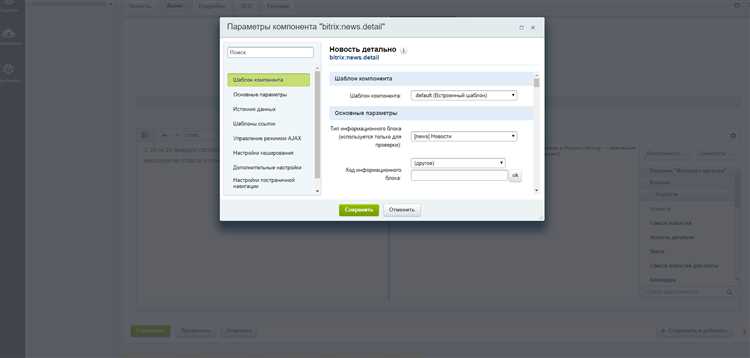
Битрикс — это мощная CMS, которая позволяет создавать сайты различного уровня сложности. Интерфейс администратора включает в себя множество разных настроек и функций, которые позволяют изменять внешний вид сайта в соответствии с нуждами пользователя. Одна из таких настроек — это добавление кнопки с вариацией цветовой схемы в административную панель.
В некоторых случаях обновление цветовой схемы сайта может быть достаточно затруднительным процессом. Добавление кнопки с выбором цвета в административную панель позволит значительно упростить этот процесс и сделать его более интуитивно-понятным для пользователей.
Для того, чтобы добавить кнопку с вариацией цветовой схемы в административную панель в шаблоне Битрикс, необходимо выполнить ряд простых действий. Эта статья представляет пошаговую инструкцию по добавлению кнопки с выбором цветовой схемы в административную панель, что позволит более гибко управлять внешним видом вашего сайта.
Добавление кнопки в админ панель
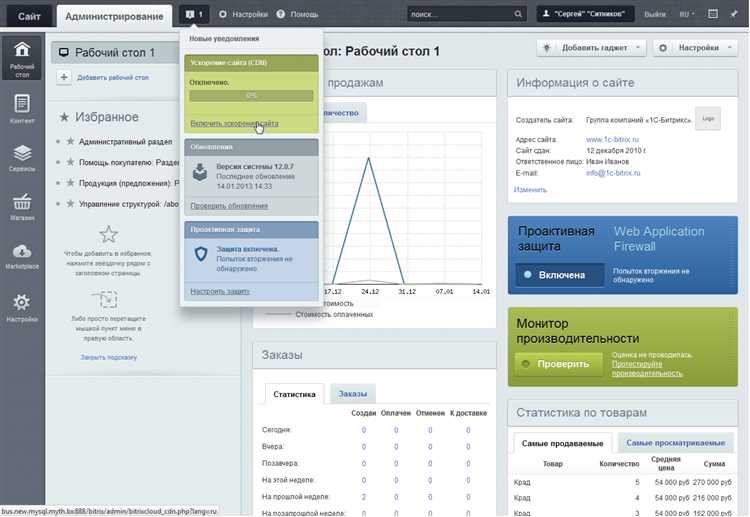
Для добавления новой кнопки в админ панель Битрикс, следует использовать инструменты управления интерфейсом, которые предоставляет система. Это делается через модуль «Интерфейс пользователя».
В пункте «Сводка модулей» находится доступ к этому модулю. После этого необходимо выбрать пункт «Панель инструментов», находящийся в разделе «Интерфейс». Здесь вы увидите список всех кнопок, которые находятся на панели. Для добавления новой кнопки необходимо нажать на кнопку «Добавить элемент».
- В поле «Заголовок» нужно указать название новой кнопки.
- В поле «Описание» можно написать описание функции, которую выполняет эта кнопка.
- Поле «Код» — это идентификатор кнопки, которая будет использоваться в коде. Обычно он состоит из префикса и имени, которое вы указали в поле «Заголовок».
- В поле «Ссылка» нужно указать ссылку на файл скрипта, который будет выполняться при нажатии на кнопку.
- В параметрах «Тип», «Группа» и «Сортировка» можно настроить отображение кнопки на панели. Они не являются обязательными, но могут пригодиться, если у вас много кнопок на панели.
После заполнения всех полей нажмите «Сохранить». Новая кнопка появится на панели.
Таким образом, добавление новой кнопки в админ панель Битрикс очень простое действие, которое можно выполнить в несколько минут.
Добавление кнопки с вариацией цветовой схемы в админ панель Битрикс: Шаг 1 — Создание файла
1.1. Создание php файла
Шаг первый — создание php файла, в котором будут содержаться все необходимые функции для добавления кнопки в админ панель и её дальнейшей настройки.
- Для начала, создайте отдельную папку в корневом каталоге вашего сайта и назовите её, например, «admin_button».
- Затем, внутри папки создайте новый php файл, назовите его, например, «color_scheme.php».
- Откройте созданный файл в текстовом редакторе и приступайте к написанию кода.
1.2. Написание кода
Написание кода начинается с объявления подключаемых модулей и необходимых констант.
- define(«ADMIN_MODULE_NAME», «название модуля»); — константа, необходимая для подключения модуля административной панели.
- use BitrixMainLocaliztionLoc; — подключение класса для работы с локализацией (не обязательно, но желательно).
Далее, следует объявление функции, которая будет вызываться для добавления кнопки в админ панель. Внутри функции также объявляются переменные и прописываются настройки кнопки и её дальнейшей работы.
После написания всех необходимых функций и настроек, сохраните файл и переходите к следующему шагу.
Шаг 2: Определение параметров
После того, как мы создали файлы и подключили стили, следующий шаг — определение параметров для нашей кнопки с вариацией цветовой схемы в админ панели. Для этого мы используем функцию CAdminTabControl::Begin(), которая позволяет определить параметры для вкладок в админ панели. Мы можем указать название вкладки, ее идентификатор и CSS классы для стилей.
Помимо этого, необходимо определить callback функции для каждой вкладки. Callback функции — это функции, которые будут вызываться при переключении между вкладками. Они могут загружать данные из базы данных или выполнять другие действия в зависимости от выбранной вкладки.
Для определения параметров кнопки мы можем использовать функции CAdminTabControl::BeginNextTab() и CAdminTabControl::End(). Функция BeginNextTab() позволяет определить параметры для следующей вкладки, а функция End() закрывает блок вкладки. Мы можем указать название вкладки, ее идентификатор и callback функцию, которая будет вызвана при переключении на эту вкладку.
Дополнительно мы можем использовать функции CAdminMessage::ShowMessage() и CAdminFileDialog::ShowScript() для отображения сообщений и диалоговых окон в админ панели.
- Определите параметры для вкладок с помощью функции CAdminTabControl::Begin();
- Определите callback функции для каждой вкладки;
- Используйте функции CAdminTabControl::BeginNextTab() и CAdminTabControl::End() для определения параметров кнопки;
- Используйте функции CAdminMessage::ShowMessage() и CAdminFileDialog::ShowScript() для отображения сообщений и диалоговых окон.
Шаг 3: Использование CSS
Теперь, когда кнопка добавлена и функциональность настроена, пришло время задать стиль для кнопки. Для этого можно воспользоваться каскадными таблицами стилей или встроенными стилями.
Для примера, рассмотрим использование каскадных таблиц стилей. Добавим весь необходимый CSS-код в файл стилей и привяжем его к шаблону административной панели. Для этого в файле /bitrix/admin/fileman_file_edit.php нужно добавить следующий код:
<head>
    <link rel="stylesheet" href="/путь/до/файла/стилей.css">
</head>
После этого можно задать стили для кнопки, используя селекторы классов и идентификаторов. Например, можно изменить цвет фона, цвет текста, шрифт и т.д.
Использование CSS позволяет сделать кнопку более привлекательной и улучшить пользовательский интерфейс в целом. Важно помнить о том, что стили должны быть читабельными и оптимизированными для быстрой загрузки страницы.
Шаг 4: Проверка на работоспособность
После того, как Вы добавили кнопку с вариацией цветовой схемы в админ панель вашего сайта на Битриксе, нужно проверить, что она работает корректно и без ошибок.
Для этого необходимо протестировать различные комбинации выбора цветовой схемы и убедиться, что все цвета корректно меняются в соответствии с выбранными настройками.
Также рекомендуется протестировать настройки на различных устройствах, разрешениях экранов и в разных браузерах, чтобы убедиться в их полной совместимости и работоспособности.
Если в процессе тестирования будут обнаружены какие-либо ошибки или некорректное отображение цветов, необходимо провести дополнительные настройки и исправления в коде.
При успешном прохождении тестирования и устранении всех обнаруженных ошибок, кнопка с вариациями цветовой схемы будет готова к использованию и придаст вашему сайту уникальный и стильный вид.
Добавляем кнопку на страницу административной панели
Шаг 5: Создание кнопки в административной панели
Чтобы добавить кнопку в административную панель, нам нужно создать файл с описанием этой кнопки. Создайте файл с именем options.php в папке /bitrix/admin/.
В этом файле вначале определим массив $aTabs, который содержит описание отображаемых вкладок административной панели.
Далее создадим массив $arGroups, в котором можно определить группы параметров, которые будут отображаться в табах.
Затем создадим массив $arOptions, который будет содержать описание параметров, которые будут доступны для настройки.
Наконец, создадим массив $aTabs, в котором будут храниться все описанные ранее данные, и добавим в него новую вкладку с нашей кнопкой.
После этого кнопка появится на вкладке и будет готова к использованию.
Теперь вы знаете, как добавить кнопку в административную панель Битрикса с цветовой схемой в шаблоне. Это поможет вам повысить удобство работы с сайтом и заблаговременно предупредить пользователей о необходимых изменениях.
Вопрос-ответ:
Как добавить кнопку изменения цветовой схемы на всех страницах админ панели?
Чтобы добавить кнопку, необходимо использовать хуки битрикса и создать отдельный компонент, который будет генерировать HTML-код кнопки и содержать логику изменения цветовой схемы в CSS-файлах шаблона. Для начала, можно создать свойства компонента, в которых будут храниться значения цветовых схем. Затем, в файле компонента необходимо написать PHP-код для генерации кнопки и логики изменения цветов. Наконец, в файле init.php папки local/php_interface необходимо подключить компонент через хук «OnAdminTabControlBegin».
Нужно ли создавать свой модуль для добавления кнопки цветовой схемы в админ панель?
Нет, создание своего модуля не требуется. Достаточно создать отдельный компонент и подключить его через хук, как было описано в предыдущем ответе.
Как изменить цвета элементов в админ панели без использования кнопки цветовой схемы?
Изменение цветов элементов возможно только через изменение CSS-файлов шаблона. Для этого необходимо зайти в админ панель, перейти в настройки шаблона и найти соответствующие CSS-файлы. Изменить цвета элементов можно, используя инструменты для редактирования CSS-кода, например, браузерную инспекцию элементов.
Как добавить несколько цветовых схем в кнопку в админ панели?
Для добавления нескольких цветовых схем необходимо модифицировать компонент и добавить свойства для хранения всех цветовых схем. Затем, написать логику, которая будет изменять цветовые схемы по очереди при нажатии на кнопку. В HTML-коде кнопки необходимо добавить выбор из нескольких цветовых схем через выпадающий список или радиокнопки.
Можно ли использовать данный метод для изменения цветовой схемы в публичной части сайта?
Данный метод работает только для изменения цветовых схем в админ панели Битрикс. Для изменения цветовых схем в публичной части сайта необходимо использовать другие методы, такие как создание своих CSS-файлов с новой цветовой схемой и подключение их к шаблону сайта.