- Как добавить новые поля в почтовое событие в Битрикс: подробная инструкция
- Шаг 1: Создание нового типа почтового события
- Шаг 2: Добавление полей в тип почтового события
- Шаг 3: Создание шаблона почтового сообщения
- Шаг 4: Изменение кода компонента отправки почты
- Шаг 5: Проверка добавленных полей в почтовом сообщении
- Вопрос-ответ:
- Как добавить поля в почтовое событие в Битрикс?
- Как создать почтовое событие в Битрикс?
- Можно ли добавить несколько полей одновременно в почтовое событие в Битрикс?
- Каким образом можно проверить, что дополнительные поля добавлены в почтовое событие в Битрикс?
- Можно ли отредактировать уже созданное почтовое событие в Битрикс и добавить в него дополнительные поля?
Как добавить новые поля в почтовое событие в Битрикс: подробная инструкция
Битрикс — один из самых популярных CMS на рынке, обладающий богатым функционалом. В частности, в системе есть возможность работать с почтовыми событиями, которые позволяют установить обратную связь с пользователями сайта, разослать информационные рассылки и оповещения. Но что делать, если нужно изменить поля почтового события или добавить новые?
В данной статье мы расскажем о том, как можно изменить поля и добавить новые в почтовое событие в Битрикс. Мы подготовили для вас шаг за шагом инструкцию и несколько полезных советов, которые помогут быстро и легко справиться с этой задачей.
Если у вас есть опыт работы с Битриксом, то вы знаете, что CMS имеет развитую систему обработки почты. Однако, если нужно расширить функционал уже существующих почтовых событий или создать новые события с другими полями, нужно проделать некоторую работу. Рассмотрим несколько способов, которые вам в этом помогут.
Шаг 1: Создание нового типа почтового события

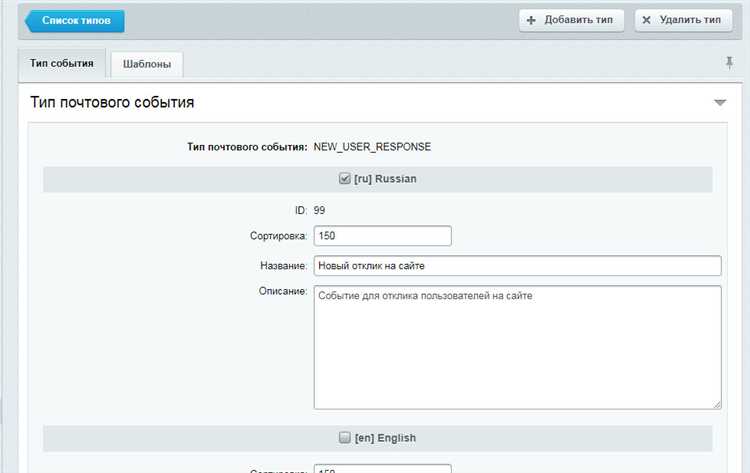
Перед добавлением новых полей в почтовое событие, необходимо создать новый тип почтового события. Для этого нужно перейти в административную часть Битрикса, в раздел «Почтовые события».
Затем кликнуть на кнопку «Добавить тип». В открывшемся окне необходимо указать название нового типа почтового события и описание (необязательно).
После этого нужно указать код почтового шаблона. Код должен быть уникальным и содержать только латинские буквы, цифры и символы подчеркивания.
Теперь нужно определиться с языком почтового шаблона и установить соответствующий флажок. Если будете создавать многоязычное почтовое событие, то необходимо добавить соответствующие языковые файлы.
После всех настроек необходимо сохранить изменения. Теперь можно переходить к добавлению новых полей в почтовое событие.
Шаг 2: Добавление полей в тип почтового события
После создания типа почтового события необходимо добавить в него необходимые поля. Для этого откройте созданный тип события и перейдите на вкладку «Поля».
Здесь вы увидите список полей с возможностью добавления нового поля. Каждое поле может иметь свой уникальный идентификатор, название, тип и описание.
При выборе типа поля важно учитывать, какой тип данных вы будете передавать в него. Например, для передачи даты необходимо выбрать тип «Дата».
Также обратите внимание на обязательность заполнения поля. Если поле обязательно к заполнению, то его необходимо пометить соответствующим образом.
- Шаг 2.1: Нажмите на кнопку «Добавить поле».
- Шаг 2.2: Заполните необходимые поля.
- Шаг 2.3: Нажмите на кнопку «Сохранить».
После сохранения поля будут добавлены в тип почтового события и уже могут использоваться в шаблоне письма.
Шаг 3: Создание шаблона почтового сообщения
Перейдите в пункт меню «Настройки» -> «Почтовые события» и выберите ранее созданное почтовое событие. Нажмите на кнопку «Изменить шаблон» рядом с ним.
В открывшейся странице вы увидите поле для редактирования текста шаблона почтового сообщения. В этом поле вы можете использовать различные переменные, которые будут заменены на значения при отправке сообщения, например #СОСТАВ_ЗАКАЗА#, #ДАТА_ЗАКАЗА# и т.д.
Чтобы добавить новое поле в шаблон, используйте соответствующую переменную и убедитесь, что она задана в коде почтового события (см. предыдущий шаг). Например, для добавления поля «Номер заказа» в сообщение, используйте переменную #НОМЕР_ЗАКАЗА#.
Также вы можете использовать HTML-теги для форматирования текста шаблона, например, чтобы выделить заголовки или сделать текст жирным или курсивом. Это сделает сообщение более читабельным и привлекательным для получателя.
После того, как вы завершили редактирование шаблона, сохраните изменения и тестовым письмом проверьте, что новые поля отображаются в сообщении правильно.
Шаг 4: Изменение кода компонента отправки почты
Чтобы добавить свои поля в почтовое событие, необходимо изменить код компонента отправки почты в Битрикс. Для этого необходимо выполнить следующие действия:
- Откройте файл mail.php, который находится в папке bitrix/modules/main/include/
- Найдите функцию CEvent::Send. Она отвечает за отправку почтового сообщения.
- Измените массив arFields, добавив в него свои поля с нужными значениями.
- Сохраните изменения и закройте файл.
Например, если вы хотите добавить поле «Телефон» в почтовое сообщение, то код может выглядеть следующим образом:
$phone = $_POST['phone'];
$arFields = array(
  "NAME" => $name,
  "EMAIL" => $email,
  "PHONE" => $phone,
  // остальные поля
);
Здесь мы добавили переменную $phone, которая содержит значение поля «Телефон», и добавили это поле в массив arFields.
После того как вы внесли изменения в компонент отправки почты, необходимо проверить, что все работает корректно. Отправьте тестовое письмо сами себе и проверьте, что все поля пришли в сообщении. Используйте свойства mail_event и mail_template, чтобы указать имя почтового события и шаблона соответственно.
Теперь вы знаете, как добавить поля в почтовое событие в Битрикс и изменить код компонента отправки почты.
Шаг 5: Проверка добавленных полей в почтовом сообщении
После того как вы добавили поля в почтовое событие в Битриксе, необходимо проверить, что информация корректно отображается в почтовом сообщении.
Для этого вы можете отправить тестовое письмо на свой email, указав данные для заполнения добавленных полей. Также можно просмотреть предпросмотр сообщения в административной панели Битрикса.
Если поле было добавлено в шаблоне почтового сообщения, убедитесь, что оно также корректно отображается в предпросмотре шаблона.
Если информация в почтовом сообщении отображается не корректно, проверьте настройки поля в почтовом шаблоне и в почтовом событии. Убедитесь, что все имена полей, используемые в коде шаблона и в событии, совпадают.
После успешной проверки всех добавленных полей, вы можете использовать их в своих почтовых сообщениях для более точной и индивидуальной коммуникации с вашими клиентами.
Вопрос-ответ:
Как добавить поля в почтовое событие в Битрикс?
Для добавления дополнительных полей в нужное почтовое событие на сайте Битрикс, необходимо выполнить следующие шаги:
Как создать почтовое событие в Битрикс?
Для создания нового почтового события в Битрикс, необходимо зайти в административную панель сайта, перейти в раздел «Почтовые события» и нажать кнопку «Добавить новое почтовое событие».
Можно ли добавить несколько полей одновременно в почтовое событие в Битрикс?
Да, можно. Для этого необходимо выбрать нужные поля в списке доступных полей и добавить их в соответствующий блок для почтового события.
Каким образом можно проверить, что дополнительные поля добавлены в почтовое событие в Битрикс?
Для проверки добавленных полей в почтовое событие в Битрикс, нужно отправить тестовое письмо и проверить, что все поля, которые вы добавили, отображаются в письме.
Можно ли отредактировать уже созданное почтовое событие в Битрикс и добавить в него дополнительные поля?
Да, можно. Для этого нужно зайти в административную панель сайта, перейти в раздел «Почтовые события», выбрать нужное почтовое событие, открыть его и добавить необходимые поля. После этого необходимо сохранить изменения.