- Как установить тип товара Простой 1С Битрикс API: пошаговая инструкция для новичков
- Загрузка и установка модуля API
- Шаг 1: Загрузка модуля API
- Шаг 2: Установка модуля API
- Шаг 3: Настройка модуля API
- Создание типа товара в 1С
- Настройка соединения с 1С
- Шаг 1: Подготовка к подключению
- Шаг 2: Настройка соединения
- Шаг 3: Тестирование соединения
- Шаг 4: Установка типа товара
- Настройка типа товара в Битриксе
- Импорт товаров из 1С в Битрикс
- Подготовка данных
- Импорт товаров
- Контроль качества
- Регулярное обновление
- Вопрос-ответ:
Как установить тип товара Простой 1С Битрикс API: пошаговая инструкция для новичков
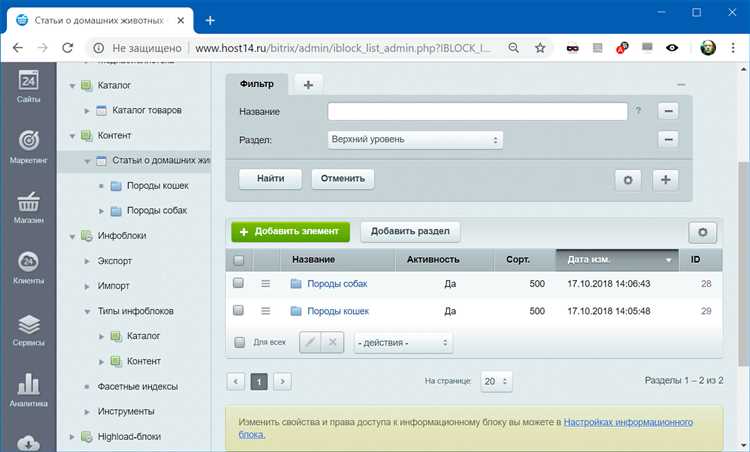
Простой 1С является удобной системой управления данными в магазине, которую можно подключить к Битриксу. Она предоставляет доступ к базе данных 1С через API, что позволяет автоматизировать многие задачи, связанные с управлением продажами.
Установка Простого 1С на Битрикс не сложна, но требует определенных навыков в работе с файлами сервера и настройкой API. В этой статье мы рассмотрим шаги установки и настройки для того, чтобы вы могли быстро начать использовать этот тип товара в своем интернет-магазине.
Простой 1С API поможет вам оптимизировать процессы управления продуктами в магазине, снизить нагрузку на персонал и увеличить эффективность работы. Если вы желаете узнать, как установить этот тип товара, то прочитайте эту статью и следуйте нашим инструкциям.
Загрузка и установка модуля API
Шаг 1: Загрузка модуля API
Прежде чем начать работу с Простой 1С Битрикс API, необходимо скачать и установить модуль API на свой сайт. Для этого перейдите на официальный сайт Простой 1С и загрузите модуль в соответствии с версией вашей CMS Битрикс.
Шаг 2: Установка модуля API
После загрузки модуля API необходимо перейти в панель администратора вашего сайта и установить модуль в соответствии с инструкцией. После установки модуль будет доступен для использования.
Шаг 3: Настройка модуля API
Перед началом работы с Простой 1С Битрикс API, необходимо настроить модуль API в соответствии с вашими потребностями. Для этого перейдите в настройки модуля и укажите необходимые параметры, такие как адрес сервера 1С и логин/пароль для авторизации.
После завершения настройки модуля API, вы будете готовы к работе с Простой 1С Битрикс API и можете использовать его функционал для управления вашими товарами и заказами.
Создание типа товара в 1С
Каждый интернет-магазин нуждается в настройке типа товара. 1С Битрикс API позволяет это сделать с помощью нескольких простых шагов.
Для создания типа товара в 1С необходимо зайти в административный раздел Битрикс, открыть меню «Каталог» и выбрать «Типы цен и товаров».
Затем необходимо создать новый тип товара, для этого нужно нажать на кнопку «Добавить» и заполнить необходимые поля: наименование, название для ссылки, описание, символьный код и путь к картинке.
Далее необходимо задать параметры товара, которые будут доступны в типе товара: название, цена, вес, размер и т.д.
После того, как все параметры заданы, необходимо сохранить тип товара и проверить, что он отображается в списке всех доступных типов товаров.
Теперь можно начинать добавлять товары к созданному типу, указывая необходимые параметры для каждого из них.
Настройка соединения с 1С
Шаг 1: Подготовка к подключению
Для того, чтобы установить тип товара Простой 1С Битрикс API, необходимо сначала подготовить данные для подключения к 1С. Проверьте, что у вас есть все необходимые данные, такие как хостинг, имя пользователя и пароль для подключения к 1С.
Шаг 2: Настройка соединения
Перед установкой типа товара необходимо настроить соединение между 1С и Битрикс. Для этого нужно открыть настройки соединения в административной панели Битрикса, создать новое соединение и ввести необходимые настройки, включая хостинг, имя пользователя и пароль.
Шаг 3: Тестирование соединения
После настройки соединения необходимо протестировать его, чтобы убедиться, что все работает правильно. Для этого можно воспользоваться специальным тестовым скриптом, который будет проверять соединение и сообщать о возможных проблемах.
Шаг 4: Установка типа товара
После успешной настройки и тестирования соединения можно приступить к установке типа товара Простой 1С Битрикс API. Для этого нужно зайти в настройки типов товаров в административной панели Битрикса, создать новый тип товара и выбрать установленный ранее модуль «Простой 1С Битрикс API» в качестве источника данных для этого типа товара.
Обязательно проверьте работу нового типа товара на сайте, чтобы убедиться, что все работает корректно и информация из системы 1С поступает на сайт правильно.
Настройка типа товара в Битриксе
В Битриксе для установки типа товара необходимо выполнить несколько простых шагов. Сначала нужно зайти в панель администратора и перейти в раздел «Каталог».
Далее необходимо выбрать «Типы товаров» и создать новый тип товара. Для этого нужно выбрать опцию «Добавить тип товара» и ввести название нового типа.
После создания типа необходимо настроить его свойства, а именно: названия свойств, типы данных и значения по умолчанию. В случае если вам нужно добавить дополнительные свойства, вы можете создать их.
После настройки свойств, необходимо связать свойства с типом товара. Для этого нужно перейти в раздел «Свойства типов товаров» и присвоить свойствам соответствующие значения типа товара.
После выполнения всех вышеописанных шагов тип товара успешно установлен и готов к использованию в 1С Битрикс API.
Импорт товаров из 1С в Битрикс
Подготовка данных
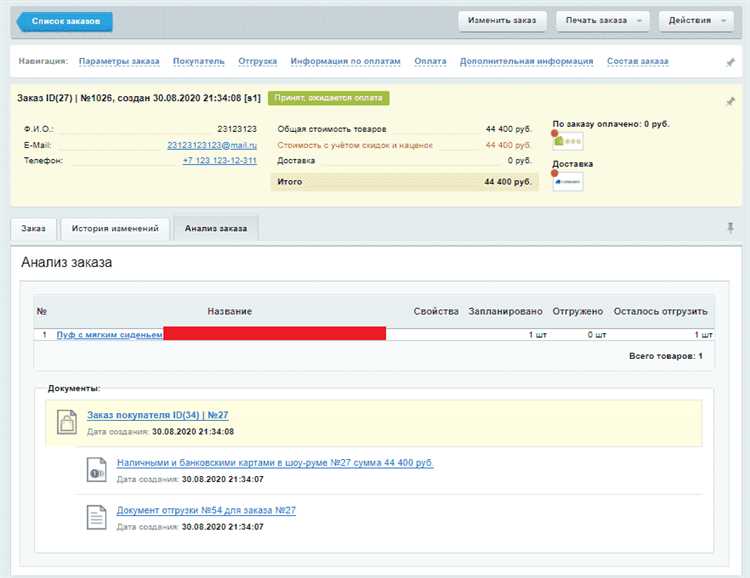
Перед импортом товаров из 1С в Битрикс необходимо подготовить данные в соответствии с требованиями платформы. Например, необходимо задать тип товара, характеристики, цены и описания. Также необходимо проверить соответствие названий полей в 1С и Битрикс для корректной выгрузки.
Импорт товаров
После подготовки данных можно начинать импорт товаров из 1С в Битрикс. Для этого можно воспользоваться интеграционным модулем «1С-Bitrix: Интернет-магазин», который позволяет автоматически выгружать товары из 1С в Битрикс. Также можно вручную загружать данные через панель управления Битрикс.
Контроль качества
После импорта товаров необходимо проверить качество выгрузки и корректность заполнения полей. Можно воспользоваться инструментами Битрикс для проверки целостности данных и поиска ошибок в товарных карточках. Также рекомендуется проверить товары на сайте интернет-магазина и убедиться, что все данные отображаются корректно.
Регулярное обновление
Для удобства работы и актуализации информации на сайте интернет-магазина рекомендуется проводить регулярное обновление товаров из 1С в Битрикс. Это можно настроить с помощью интеграционных модулей или автоматического обмена данными между системами. Также рекомендуется отслеживать изменения в каталоге товаров и вовремя обновлять данные на сайте.