Сортировка по наличию в списке товаров 1С Битрикс: как вывести кнопкой?
Списки товаров являются одной из наиболее распространенных форм представления товаров на сайте. Их популярность обусловлена простотой использования, гибкостью настройки и удобством для пользователей. Однако, когда список товаров становится достаточно большим, необходимость в возможности сортировки товаров по разным критериям заметно увеличивается.
Одним из таких критериев является наличие товара на складе. В зависимости от задачи, может быть необходимо показать товары только с наличием, или же сначала отобразить товары на складе, а затем те, у которых нет наличия.
В этой статье мы поговорим о том, как добавить свою сортировку по наличию в списки товаров на сайте, работающем на CMS 1С-Битрикс. Мы рассмотрим все необходимые действия и шаги, с которыми вы без труда справитесь даже без опыта программирования.
Как добавить сортировку по наличию товаров в списке 1С Битрикс
Одной из важных задач в создании интернет-магазина является удобная сортировка товаров. Интернет-магазин 1С Битрикс позволяет выводить список товаров с уже заданными параметрами сортировки. Однако, в этом списке не всегда есть необходимые варианты сортировки, например по наличию.
Для добавления сортировки по наличию в списке товаров 1С Битрикс, можно использовать функционал «Кодировки». Необходимо вставить в код модуля функцию сортировки товаров по наличию:
<?php
    $APPLICATION->IncludeComponent("bitrix:catalog.section", ".default", array(
        "IBLOCK_TYPE" => "catalog",
        "IBLOCK_ID" => "1",
        "ELEMENT_SORT_FIELD" => "PROPERTY_STATUS",
        "ELEMENT_SORT_ORDER" => "asc",
        "ELEMENT_SORT_FIELD2" => "name",
        "ELEMENT_SORT_ORDER2" => "asc",
        "PAGE_ELEMENT_COUNT" => "12",
        "LINE_ELEMENT_COUNT" => "4",
        "PROPERTY_CODE" => array(
            0 => "PRICE",
            1 => "STATUS",
            2 => "MANUFACTURER",
            3 => "",
        ),
        "OFFERS_FIELD_CODE" => array(
            0 => "",
            1 => "",
        ),
        "OFFERS_PROPERTY_CODE" => array(),
        "OFFERS_SORT_FIELD" => "",
        "OFFERS_SORT_ORDER" => "",
        "OFFERS_SORT_FIELD2" => "",
        "OFFERS_SORT_ORDER2" => "",
        "OFFERS_LIMIT" => "",
        "SECTION_URL" => "",
        "DETAIL_URL" => "",
        "SECTION_ID_VARIABLE" => "SECTION_ID",
        "AJAX_MODE" => "N",
        "AJAX_OPTION_JUMP" => "N",
        "AJAX_OPTION_STYLE" => "Y",
        "AJAX_OPTION_HISTORY" => "N",
        "CACHE_TYPE" => "A",
        "CACHE_TIME" => "36000000",
        "CACHE_GROUPS" => "Y",
        "SET_META_KEYWORDS" => "Y",
        "META_KEYWORDS" => "",
        "SET_META_DESCRIPTION" => "Y",
        "META_DESCRIPTION" => "",
        "BROWSER_TITLE" => "-",
        "ADD_SECTIONS_CHAIN" => "N",
        "DISPLAY_COMPARE" => "N",
        "SET_TITLE" => "N",
        "SET_STATUS_404" => "N",
        "CACHE_FILTER" => "N",
        "PRICE_CODE" => array(
            0 => "BASE",
        ),
        "USE_PRICE_COUNT" => "N",
        "SHOW_PRICE_COUNT" => "1",
        "PRICE_VAT_INCLUDE" => "Y",
        "PRODUCT_PROPERTIES" => array(),
        "USE_PRODUCT_QUANTITY" => "N",
        "CONVERT_CURRENCY" => "N",
        "OFFERS_CART_PROPERTIES" => array()
    ), false);
?>
В данном коде используется поле «PROPERTY_STATUS» для вывода товаров с установленным статусом. Подобным образом можно использовать любое свойство товара для сортировки, например, свойство «IN_STOCK».
Кроме того, создание выпадающего списка с наличием товаров также может быть решением данной задачи. Для этого в файле шаблона компонента можно добавить код, выводящий все возможные варианты наличия товара и передающий нужный параметр в функцию сортировки:
<select onchange="location.href=this.value">
  <option value="?sortByQuality">По наличию</option>
  <option value="?sortByPrice">По цене</option>
</select>
Таким образом, сортировка по наличию товаров в списке 1С Битрикс может быть реализована различными методами. Главное, чтобы функционал оставался удобным и понятным для пользователей интернет-магазина.
Откройте список товаров
Чтобы вывести свою сортировку по наличию товаров в списке товаров «1с битрикс», вам сначала необходимо открыть этот список. Для этого вы можете войти в раздел «Каталог» и выбрать соответствующую вкладку, либо просто перейти на главную страницу и нажать на кнопку «Каталог» в верхнем меню.
После того, как вы открыли список товаров, вам необходимо найти кнопку для сортировки по наличию. Обычно это делается путем выбора нужной опции в выпадающем меню рядом с кнопкой «Сортировка». Если такой опции нет в списке, то вам необходимо связаться с администратором сайта и запросить добавление этой опции.
- Откройте список товаров в разделе «Каталог» или на главной странице сайта.
- Найдите кнопку для сортировки по наличию товаров.
- Выберите нужную опцию в выпадающем меню.
- Если нужной опции нет, запросите ее у администратора сайта.
После того, как вы выбрали нужную опцию для сортировки товаров по наличию, список товаров должен обновиться и отсортироваться соответствующим образом. Вы можете использовать эту функциональность для удобной навигации по каталогу и выбора нужных товаров.
Добавьте фильтр по наличию
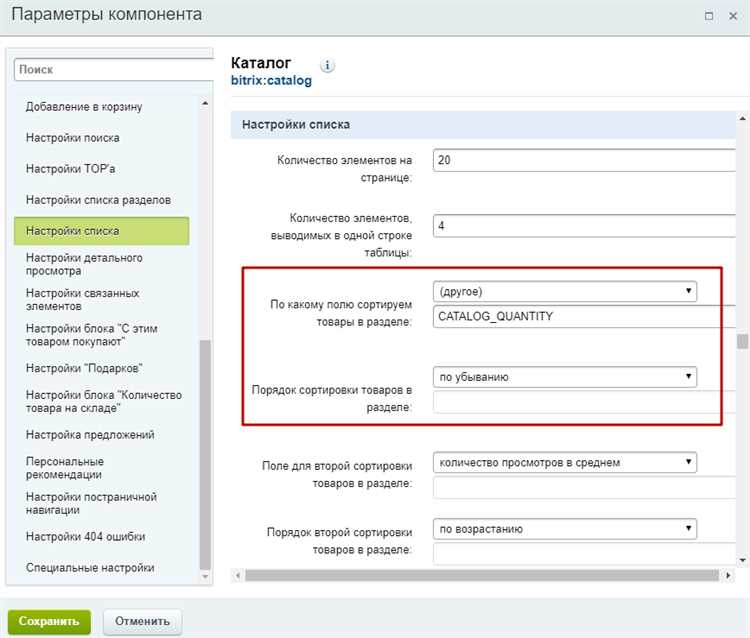
Для того чтобы улучшить пользовательский опыт на вашем сайте, необходимо добавить фильтр по наличию в списке товаров на странице. Это позволит пользователям выбирать только те товары, которые есть в наличии на складе.
Чтобы добавить фильтр по наличию, необходимо использовать функционал «1С Битрикс». Для начала, создайте пользовательское свойство «Наличие» у элементов каталога. Задайте два варианта значений: «Есть в наличии» и «Нет в наличии».
После этого, на странице где выводится список товаров, добавьте фильтр по свойствам пользовательского типа. Для этого воспользуйтесь компонентом «bitrix:catalog.filter». В настройках компонента добавьте фильтр по свойству «Наличие».
Теперь пользователи могут выбирать только те товары, которые есть в наличии. Изменения позволят сэкономить время и сделать процесс выбора товаров более удобным и быстрым.
Не забудьте также обновить индексацию поисковым системам, чтобы пользователи могли находить нужные товары еще быстрее.
Создайте шаблон вывода товаров
Для того, чтобы вывести список товаров с сортировкой по наличию, необходимо создать специальный шаблон вывода. Шаблон должен быть настроен на отображение элементов товаров, включая их наличие и цену.
При создании шаблона, необходимо убедиться, что он содержит достаточно информации для корректного отображения товаров согласно выбранной сортировке. Для этого можно использовать таблицу с элементами товаров, в которой указывается их наличие и цена.
Чтобы добавить возможность сортировки товаров по наличию, необходимо добавить кнопку «в наличии» на страницу, которая будет фильтровать товары, отображая только те, которые есть в наличии. Для этого можно использовать JavaScript или PHP скрипты.
Кроме того, необходимо учитывать особенности выбранной CMS и настроить шаблон вывода с учетом этих особенностей. Например, в CMS «1С Битрикс» можно использовать фильтры товаров, чтобы быстро отсортировать их по наличию.
Таким образом, создание специального шаблона вывода товаров с возможностью сортировки по наличию позволит упростить поиск нужного товара для клиента и сделать покупки более удобными и эффективными.
Добавьте кнопку для сортировки
Для удобства покупателей и улучшения работы интернет-магазина, вы можете добавить кнопку для сортировки товаров по наличию на складе. Это поможет клиентам быстрее найти товары, которые есть в наличии, и уменьшит количество вопросов о наличии товара у операторов.
Чтобы добавить такую кнопку, необходимо использовать функционал 1с Битрикс. Для этого создайте свойство товара «Наличие», в котором будут значения «Есть в наличии» и «Нет в наличии». Затем добавьте новый элемент управления — кнопку сортировки, которая будет переключаться между значениями свойства «Наличие».
Для реализации этой функции можно использовать компонент «Каталог», который представлен в 1с Битрикс. Он содержит множество настроек и параметров, позволяющих создавать удобную и функциональную страницу списка товаров.
Использование кнопки для сортировки по наличию продукции поможет повысить качество обслуживания ваших клиентов и улучшить работу интернет-магазина. Будьте уверены, что добавление такой функциональности на сайт будет оценено ваши клиентами.
Настройте обработку нажатия кнопки
Чтобы добавить сортировку по наличию товаров в списке ваших товаров в 1С Bitrix, необходимо настроить обработку нажатия кнопки.
Сначала необходимо создать HTML-код для кнопки. Используйте теги и для оформления текста на кнопке, а также добавьте необходимые классы и атрибуты.
Далее, используйте JavaScript для обработки нажатия кнопки. Создайте обработчик события, который будет вызываться при нажатии на вашу кнопку. В обработчике вы можете выполнить необходимые действия, такие как добавление своей сортировки или фильтра в список товаров.
- Например, вы можете создать новый запрос к базе данных, который будет сортировать по наличию товаров и обновлять список товаров в соответствии с новой сортировкой.
- Вы также можете использовать уже существующий фильтр товаров и добавить к нему условие по наличию, чтобы отображать товары только с наличием на складе.
В итоге, настройка обработки нажатия кнопки позволит вам добавить свою сортировку по наличию товаров в список товаров в 1С Bitrix и улучшить удобство работы с каталогом товаров для ваших пользователей.