- Как настроить отправку писем с помощью формы на сайте в Битриксе?
- Отправка письма из формы в битриксе: пошаговая инструкция
- Шаг 1. Создание формы
- Шаг 2. Настройка почтового шаблона
- Шаг 3. Настройка свойств формы и полей
- Шаг 4. Настройка события отправки формы
- Шаг 5. Размещение формы на сайте
- Настройка почтового шаблона
- Обработка формы с помощью компонента
- Добавление обработчика формы в Битрикс
- Проверка корректности отправки письма
- Некоторые полезные советы по работе с формами
- 1. Не перегружайте форму полями.
- 2. Не забывайте про валидацию.
- 3. Добавляйте подсказки при заполнении формы.
- 4. Делайте формы красивыми.
- 5. Ответьте на вопросы пользователей.
- Вопрос-ответ:
Как настроить отправку писем с помощью формы на сайте в Битриксе?
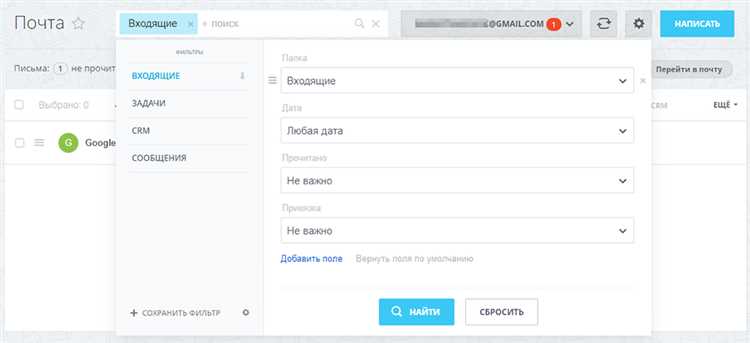
Одним из ключевых аспектов работы с формами в битриксе является создание формы для отправки данных на заданный email. После того, как форма создана, в коде сайта нужно настроить отправку письма на email, который был указан в настройках. Для этого потребуется использовать PHP и определенные функции битрикса. Однако, если вы знакомы с основами языка PHP, то создание и настройка формы отправки писем не составит для вас большого труда.
Отправка письма из формы в битриксе: пошаговая инструкция
Шаг 1. Создание формы
Прежде чем отправлять письмо из формы на сайте в битриксе, необходимо создать саму форму. Для этого перейдите в раздел «Формы» и нажмите кнопку «Добавить форму». Затем заполните все необходимые поля и сохраните изменения.
Шаг 2. Настройка почтового шаблона
Для отправки письма из формы необходимо настроить соответствующий почтовый шаблон. Для этого перейдите в раздел «Почтовые события», выберите нужный шаблон и настройте его согласно своим требованиям.
Шаг 3. Настройка свойств формы и полей
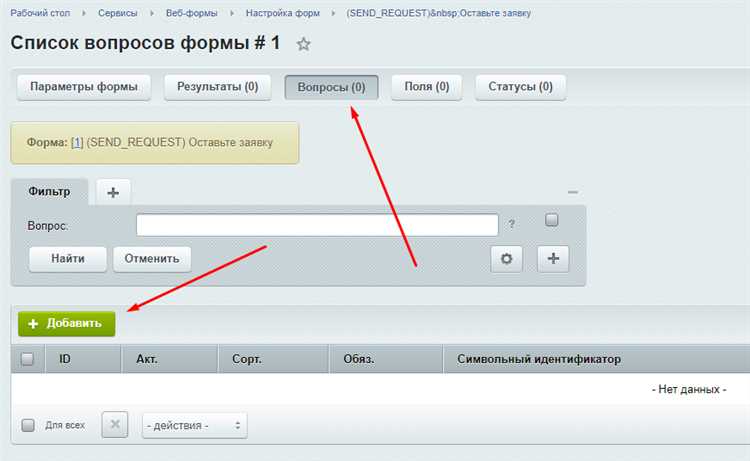
Перейдите в настройки формы и настройте все необходимые свойства, такие как почтовый адрес для получения писем, текстовые сообщения для пользователей и т. д. Затем создайте нужные поля и укажите их тип и настройки.
Шаг 4. Настройка события отправки формы
Создайте событие, которое будет вызываться при отправке формы, и настройте его. Укажите, какой почтовый шаблон использовать, какие данные отправлять и т. д.
Шаг 5. Размещение формы на сайте
Наконец, разместите форму на нужной странице сайта и проверьте ее работу. После заполнения пользователем всех полей и нажатия кнопки «Отправить» письмо будет отправлено на указанный почтовый адрес и обработано соответствующим обработчиком в битриксе.
Настройка почтового шаблона
Успешная отправка формы на сайте должна быть дополнена уведомлением о том, что сообщение было доставлено. Это можно сделать за счет настройки почтового шаблона в Битриксе. При этом важно позаботиться о том, чтобы получатель получил информацию в удобочитаемом виде.
Перед настройкой почтового шаблона необходимо убедиться в наличии активной почтовой службы на сервере. Затем следует перейти в раздел «Почта» и выбрать «Шаблоны сообщений».
В окне настройки шаблона следует установить параметры форматирования письма, включая внедрение логотипа компании, выбор цветовой схемы и шрифтов. Также следует настроить тему письма и тело сообщения, в котором можно добавить дополнительные поля для отображения информации о пользователе, отправившем сообщение.
Шаблон письма должен быть организован таким образом, чтобы получатель мог быстро и легко прочитать его, не упуская важных моментов. Для этого рекомендуется использовать короткие абзацы и четкие заголовки. Кроме того, следует избегать использования сложных технических терминов и сокращений, чтобы избежать недопонимания со стороны получателя.
В итоге настройка почтового шаблона позволит более эффективно уведомлять получателей о доставке сообщения, что повысит уровень коммуникации между компанией и клиентами.
Обработка формы с помощью компонента
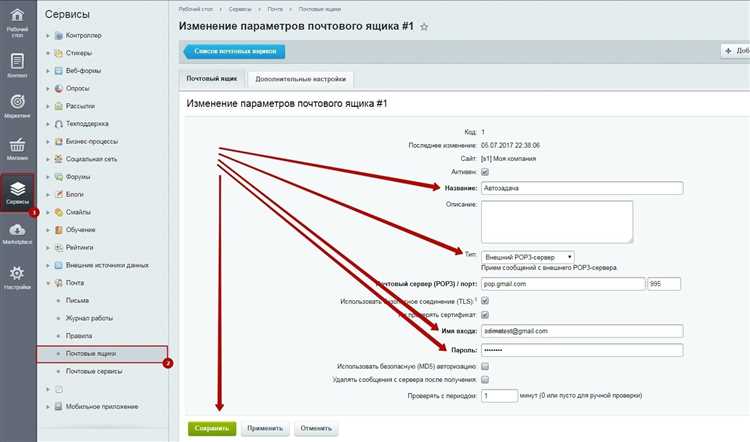
В битриксе есть специальный компонент, который позволяет обрабатывать формы на сайте. Для его использования нужно создать отдельную страницу или компонент на странице, на которой будет размещена форма.
После создания компонента необходимо настроить параметры, указав какие поля будут присутствовать в форме и какие действия выполнять при ее отправке. Также можно настроить отображение сообщений об ошибках или успешной отправке формы.
В результате обработки формы компонент может отправить письмо на указанный электронный адрес или записать данные в базу данных. Также возможно выполнение других действий, например, добавление пользователя в группу или переадресация на другую страницу.
Компонент обработки формы является удобным инструментом для создания функциональных и удобных форм на сайте, а также для автоматизации процесса обработки полученных данных.
При использовании компонента следует учесть особенности его настройки и использования, чтобы обеспечить корректную работу формы на сайте и безопасность пользовательских данных.
Добавление обработчика формы в Битрикс
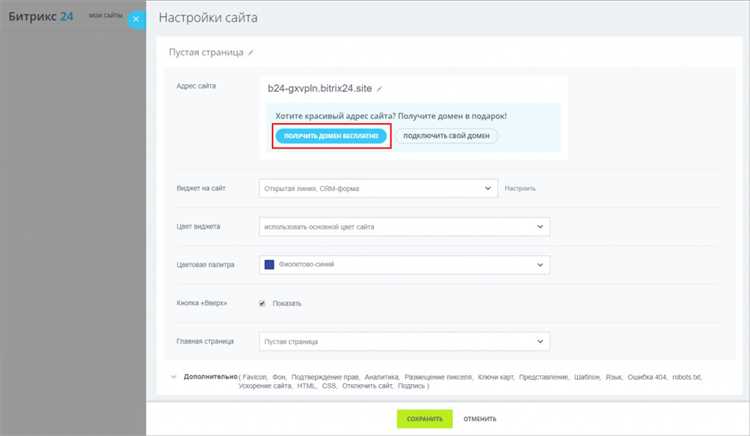
Обработчик формы — это скрипт, который обрабатывает данные, полученные из формы. Добавление обработчика формы в Битрикс происходит следующим образом:
- Создайте файл обработчика формы в папке /bitrix/php_interface/include/.
- Откройте файл обработчика и подключите необходимые библиотеки, например:
<?php
require_once($_SERVER['DOCUMENT_ROOT']. '/bitrix/modules/main/include/prolog_before.php');
CModule::IncludeModule('iblock');
// ваш код
?>
Здесь мы подключаем пролог Битрикса и модуль, необходимый для работы с инфоблоками. Вы можете подключить любые другие модули, в зависимости от того, какая функциональность вам нужна.
- Добавьте обработчик в атрибут action формы:
<form method="post" action="/bitrix/php_interface/include/handler.php">
  <!-- элементы формы -->
</form>
Здесь мы указываем путь к файлу обработчика в атрибуте action формы.
- В обработчике получите данные из формы и выполните необходимые действия:
<?php
// получаем данные из формы
$name = htmlspecialchars($_POST['name']);
$email = htmlspecialchars($_POST['email']);
$message = htmlspecialchars($_POST['message']);

// выполнение необходимых действий
?>
Здесь мы используем функцию htmlspecialchars для защиты от внедрения вредоносного кода и сохранения форматирования данных формы.
Добавление обработчика формы в Битрикс — это необходимая процедура для обработки данных, полученных из формы на сайте. Следуя вышеописанным шагам, вы сможете добавить обработчик формы в Битрикс и выполнить необходимые действия с данными, полученными из формы.
Проверка корректности отправки письма
Когда пользователь заполняет форму на сайте и отправляет ее, важно проверить, что письмо было успешно отправлено. Это гарантирует, что администратор сайта получит сообщение и сможет своевременно ответить на него.
Одним из первых шагов, который можно предпринять, это проверить настройки почтового ящика в Битриксе. Для этого необходимо проверить, что адрес электронной почты администратора сайта указан верно и что он является доступным для приема сообщений. Кроме того, проверьте настройки сервера, чтобы убедиться, что система может отправлять электронные письма без проблем.
Другой способ проверить корректность отправки письма — это проверить историю отправки на сайте. Битрикс хранит данные о том, когда и кому было отправлено письмо. Вы можете проверить эту информацию, используя соответствующие инструменты на сайте.
Также, убедитесь, что вы используете надежный механизм отправки писем на своем сайте. Некоторые спам-фильтры могут блокировать электронные письма от недостаточно надежных источников. Убедитесь, что вы используете проверенные и надежные сервисы, которые могут обеспечить надежную отправку писем.
В целом, проверка корректности отправки письма — это важный шаг, который позволяет убедиться, что ваш сайт функционирует без сбоев и что пользователи получают своевременный ответ на свои запросы. Это также помогает улучшить качество обслуживания клиентов и укрепляет репутацию вашего бренда на рынке.
Некоторые полезные советы по работе с формами
1. Не перегружайте форму полями.
Чем проще форма, тем больше вероятности, что пользователи заполнят ее. Старайтесь уменьшить количество обязательных полей и оставляйте возможность для заполнения необязательных полей. Также можно использовать функцию автозаполнения.
2. Не забывайте про валидацию.
Обязательно проверяйте, что все поля формы заполнены корректно и не содержат ошибок. Например, если в форме указывается адрес электронной почты, то необходимо проверить его на наличие символа @ и правильного домена.
3. Добавляйте подсказки при заполнении формы.
Подсказки помогают пользователям заполнить форму без ошибок и быстрее. Это может быть текстовая подсказка, форматирование поля или всплывающее окно.
4. Делайте формы красивыми.
Используйте цвета и шрифты, чтобы сделать форму более привлекательной и понятной. Но не переборщите, чтобы форма не выглядела слишком кричащей.
5. Ответьте на вопросы пользователей.
Если пользователь оставил в форме комментарий или вопрос, обязательно ответьте на него в течение разумного срока. Это демонстрирует вашу заботу о клиентах и повышает доверие к вашему бренду.